
先选择内容,再决定导出形式
整理复习资料时,可能只需要讲义 A 第 3 页的例题,以及讲义 B 第 2 页的练习。保留整页会夹带其他说明、页眉和空白;裁取后可以把相关内容直接放到一起。
目前每个源页面支持保留一个矩形区域,不会自动识别题目,也不支持在同一页一次框选多个独立区域。如果同页有几道题需要一起保留,可以用一个较大的矩形包含它们。
实例:裁取一道例题和一道练习
示例使用讲义 A 第 3 页与讲义 B 第 2 页。示例文件为专门制作的演示文档,不含个人信息,可下载并复现操作。
- 添加两份 PDF,分别选择 A 的第 3 页和 B 的第 2 页,并核对缩略图上的来源文件名。
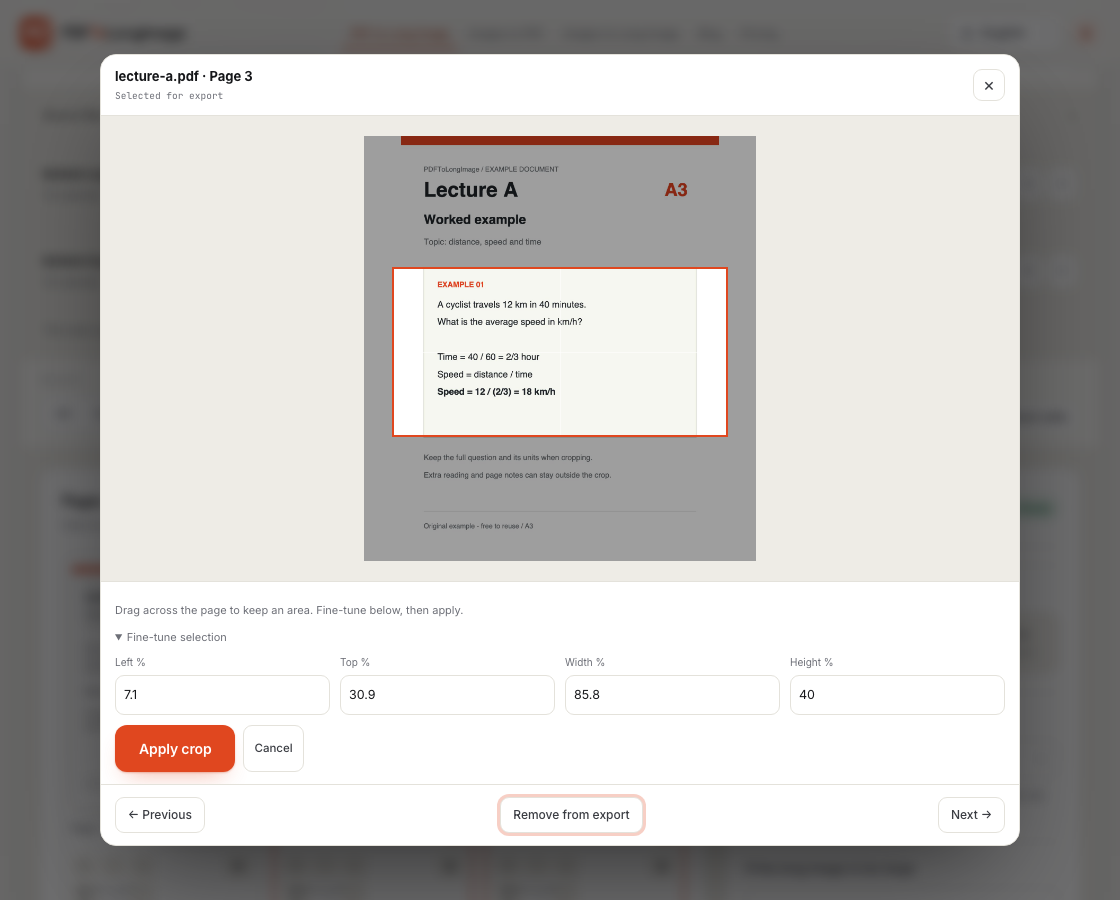
- 打开 A3 的「裁取区域」,拖出一个包含完整例题的矩形,注意保留图例、单位和必要上下文。
- 需要更精确时,展开精确调整,修改左边距、上边距、宽度和高度百分比,然后点击「应用裁取」。
- 对 B2 重复操作,把两个区域排成需要的顺序,必要时旋转页面。
- 连续阅读可以导出 PNG 长图;逐页查看可以切换到「新 PDF」。两种输出使用同一套裁取状态,都需要 Pro。
为什么从 PDF 裁取,通常比截图再放大合适?
截图只保留当时屏幕上显示的像素,后续放大不能恢复原来的文字轮廓。从 PDF 选择区域后,工具可以按输出分辨率重新渲染,矢量文字和图形不受缩略图像素数的限制。
这不意味着能修复模糊原稿。扫描 PDF 本身已经是图片,清晰度仍取决于原始扫描质量。导出后应放大检查小字、下标、坐标轴和图例,避免为了缩短长图而把文字缩得太小。
自动去白边和手动裁取,有什么区别?
自动去白边用于减少页面四周的空白,适合保留整页正文,属于免费的基础转换。它不会判断你想要哪一道题。
手动裁取用于明确选择要保留的内容,即使选区外还有其他正文,也可以只输出所选区域,属于 Pro。点「恢复整页」可以移除裁取;点「取消」则保留之前的状态。
裁取不是敏感信息的永久删除
导出新 PDF 时,如果保留了原始 PDF 页,裁取改变的是可见区域,选区外的内容仍可能存在于文件中。不要用这个操作来永久删除个人信息或机密内容。
需要永久移除信息时,应使用专门的涂黑删除工具。Adobe 对 PDF 裁剪的说明也明确区分了隐藏内容与实际丢弃内容。
保存项目,方便下次继续编排
Pro 可以把原文件、选页、顺序、旋转和裁取状态保存为命名项目,在同一个浏览器里重新打开。项目保存在浏览器本地,不是账号云端存储,清除网站数据会删除项目。
长图适合连续阅读,新 PDF 让每个区域独立分页。两种输出都不会额外进行 OCR、按知识点自动分类或同页多区域提取。
常见问题
一页里的多道题可以分别框选吗?
目前每个源页面保留一个矩形区域。如果几道题需要一起输出,可以框选包含它们的较大区域;同页多个独立选框暂不支持。
裁取和自动去白边是同一件事吗?
不是。自动去白边减少周围空白;手动裁取由你指定要保留的区域,也可以排除选区外的其他正文。
裁取后,区域外的信息会永久删除吗?
不能这样理解。保留原 PDF 页的导出会改变可见区域,其他内容仍可能留在文件内。需要永久删除敏感信息时,应使用专门的涂黑删除工具。