
确定所需页面与阅读顺序
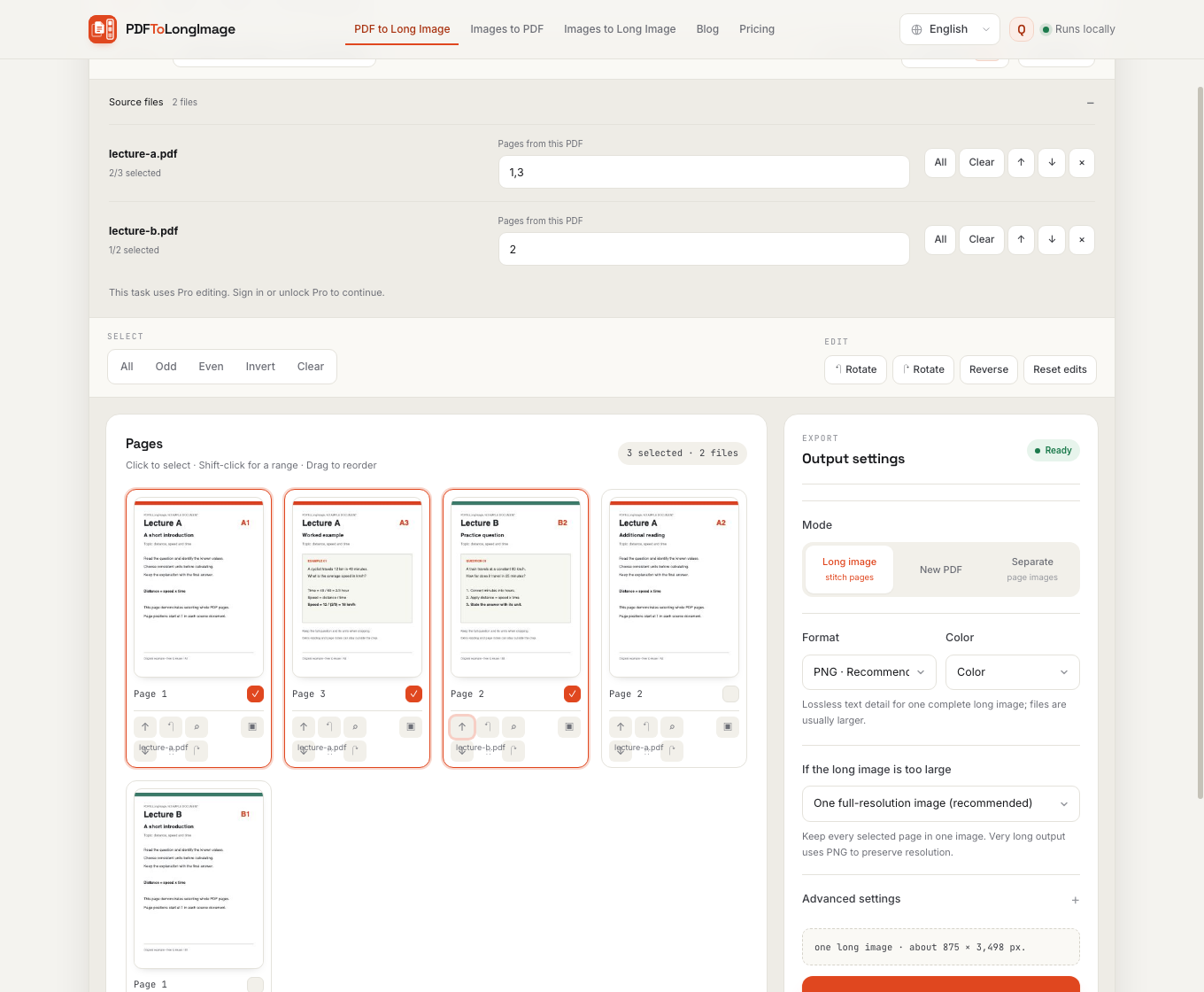
假设讲义 A 有 3 页,讲义 B 有 2 页。你想把 A 的概览、A 的例题和 B 的练习放在一起。整本合并会夹进两页无关内容;分别转图再拼,又要多做一轮整理。按文件选页,可以直接得到需要的阅读顺序。
这里的页码指 PDF 文件从 1 开始的实际页面位置。正文印的“第 1 页”前面可能还有封面和目录,选完后要用缩略图核对。
| 来源文件 | 填写页码 | 最终位置 |
|---|---|---|
| lecture-a.pdf | 1,3 | 第 1、2 段 |
| lecture-b.pdf | 2 | 第 3 段 |
按文件选择页面,统一编排顺序
文件旁的页码框只影响这一份文件。1,3 表示第 1 页和第 3 页;1-3 表示第 1 到第 3 页全部选中。也可以直接点击缩略图选择。
- 打开 PDF 工具,一起添加两份讲义,或先打开一份,再点「添加文件」。
- 在来源文件列表中,给讲义 A 填写 1,3,给讲义 B 填写 2。
- 核对选中的页面一共 3 张,拖拽成 A1 → A3 → B2 的顺序。手机上也能使用页面上的前移、后移按钮。
- 把方向不对的页旋转回来。如果只想保留其中一道题或一张图,先打开这页的「裁取区域」。
- 保留「长图」模式,选择纵向和 PNG,导出一张图片。跨 PDF 导出需要 Pro。
超长图片的尺寸与文字清晰度
默认 PNG 能避免 JPG 压缩给文字边缘带来的噪点。自动去白边适合减少空白,但不会替你判断哪些正文有用。如果内容太长,先取消无关页,或把真正要读的局部裁出来。
宽度相同时,页面越多,图片越高。为了迁就 JPG 而把宽度大幅缩小,会让小字看不清,甚至无法阅读;特别长的结果建议保留一张 PNG。工具会逐步编码,减少对整张浏览器画布的依赖,但设备内存和接收图片的平台仍可能限制打开或分享超大图片。
使用同一编排结果导出新 PDF
切到「新 PDF」,已选页面、排序、旋转和裁取区域都会保留。这个例子导出的是 3 页 PDF,每个选中页面或局部各占一页;不是把整张长图塞进一个超高的 PDF 页面。
需要以后接着改,可以给项目命名并保存。Pro 会把原始文件和编辑状态保存在当前浏览器,从「我的项目」重新打开即可。项目不会随账号跨设备同步,也没有可下载迁移的项目文件;清除网站数据会删除项目,原始文件请另外保留。
哪些情况需要 Pro?
一个 PDF 的基础选页、排序和导出免费。跨多份 PDF 选页合并、PDF 与图片编排、手动裁取局部、保存本地项目属于 Pro。Pro 是一次购买永久使用,长图和新 PDF 共用同一套权限,不需要为另一种输出格式再次付费。
常见问题
不同 PDF 可以选不同页码吗?
可以。每份文件有独立的页码框,比如 A 选 1,3、B 选 2,再通过缩略图确定三页的最终顺序。
会生成一张图,还是每份 PDF 各一张?
长图模式会把选中的内容合成一张图。保留一张完整长图的选项即可;分段是可以手动选择的另一种输出方式。
开通 Pro 后,文件会上传吗?
不会。文件处理和本地项目保存在设备上运行。账号和支付需要网络请求,但转换工具不会上传文档内容。