
Das passende Werkzeug für die Quellen wählen
Ein Materialpaket kann eine PDF-Einführung, ein fotografiertes Diagramm und eine Aufgabe aus einer weiteren PDF-Datei enthalten. Originale direkt hinzuzufügen spart Bildschirmfotos und erhält bei unterstützten Seiten auswählbaren Text.
| Material | Werkzeug | Zugang |
|---|---|---|
| Nur JPG, PNG oder WebP | Bilder zu PDF | Kostenlos |
| Ein PDF ohne manuellen Bereichszuschnitt | PDF-Arbeitsbereich → Neues PDF | Kostenlos |
| Mehrere PDFs, gemischte Quellen oder manuelle Zuschnitte | PDF-Arbeitsbereich → Neues PDF | Pro |
Beispiel: Einführung, Diagramm und Aufgabe
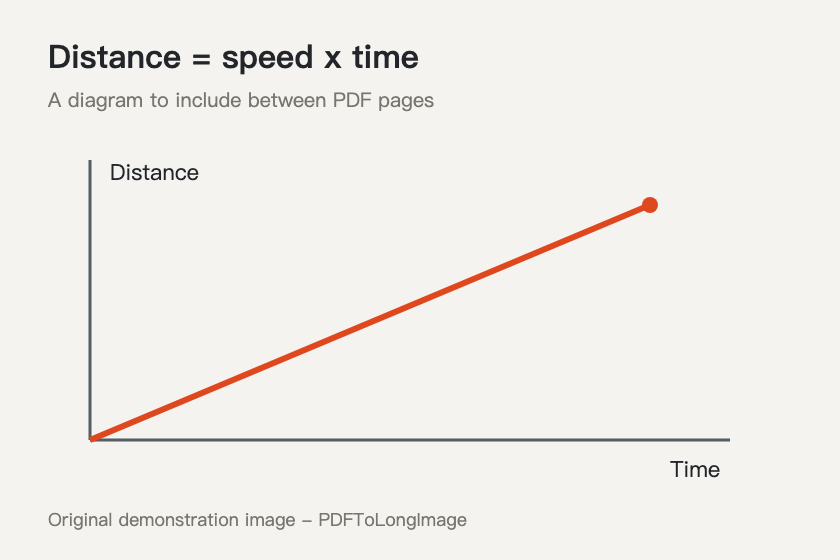
Das Ziel lautet A1 → Diagramm → B2. Die Seitenangaben beziehen sich auf das jeweilige Original.
- Füge lecture-a.pdf, diagram.png und lecture-b.pdf hinzu.
- Wähle Seite 1 aus A, Seite 2 aus B und das Diagrammbild.
- Ordne A1 → Diagramm → B2. Drehe oder beschneide bei Bedarf.
- Wähle Neues PDF. Auswahl und Bearbeitungen bleiben bestehen.
- Lade das PDF herunter und prüfe alle drei Seiten. Gemischte Quellen benötigen Pro.
Seitengröße, Text und Bildqualität
Unterstützte PDF-Seiten behalten Maße, Text und Vektoren. Ein Zuschnitt legt den sichtbaren Bereich fest. Bilder werden eigene Seiten im ursprünglichen Verhältnis; der Arbeitsbereich vereinheitlicht nicht automatisch alles auf A4 oder Letter. Für reine Bilder mit festen Papierformaten eignet sich Bilder zu PDF.
Fotos und Scans bekommen keinen auswählbaren Text: OCR ist nicht enthalten. Manche geschützten Seiten werden nach dem Öffnen mit dem erforderlichen Passwort als Bilder ausgegeben. Das Werkzeug weist auf diesen Rückfall hin.
PNG/JPG, Bildbreite, Abstände und Hintergrund der langen Bildausgabe bestimmen nicht das PDF-Layout. Eine unscharfe Aufnahme gewinnt durch Vergrößern keine fehlenden Details zurück.
Aus einer Bearbeitung zwei Ergebnisse erstellen
Nutze PDF für seitenweises Lesen und Drucken und Langes Bild für fortlaufendes Scrollen oder Chat-Nachrichten. Reihenfolge, Drehungen und Zuschnitte bleiben beim Wechsel erhalten.
Prüfe vor einer externen Einreichung zulässiges Format, Abmessungen und Dateigröße. Eine zusammengefasste Datei erfüllt nicht automatisch sämtliche Regeln eines anderen Dienstes.
Für spätere Änderungen das Projekt speichern
Das heruntergeladene PDF ist das fertige Ergebnis. Pro kann zusätzlich das Projekt mit Originaldateien und Bearbeitungen in diesem Browser speichern.
Öffne es unter Meine Projekte im selben Browser auf demselben Gerät. Es gibt keine Kontosynchronisierung. Beim Löschen der Website-Daten gehen Projekte verloren; Originale und Exporte separat aufbewahren.
Fragen und Antworten
Kann ein Bild zwischen Seiten verschiedener PDFs stehen?
Ja. Füge alle Quellen hinzu, wähle den Inhalt und sortiere die Vorschaubilder. Für PDF und Bilder gemeinsam ist Pro erforderlich.
Wird das neue PDF eine einzige lange Seite?
Nein. Jede ausgewählte Seite oder jeder Zuschnitt wird eine separate PDF-Seite. Für ein durchgehendes Bild dient Langes Bild.
Bleibt Text auswählbar?
Bei unterstützten ursprünglichen PDF-Seiten ja. Fotos, Scans und als Bild ausgegebene geschützte Seiten erhalten keinen auswählbaren Text. OCR ist nicht enthalten.